
Asset Collections
Asset Collections en Acclaim Awards reúne el video, el audio, las imágenes y los documentos de las inscripciones de su programa de premios en colecciones organizadas que puede compartir para la evaluación, la producción de la ceremonia, la prensa y la publicidad, y con sus colegas.

Descripción general de Asset Collections
Asset Collections (Colecciones de Material) en Acclaim Awards organiza en carpetas los archivos de todas sus inscripciones para que pueda compartirlos con las personas que los necesitan, sin dar a nadie acceso a las inscripciones.
Las inscripciones reúnen mucho más de lo que ven los Jueces. Junto con el trabajo en sí llegan acuerdos firmados, documentos normativos, logotipos e imágenes publicitarias. Cada uno de esos archivos tiene otro destino: un equipo legal o de cumplimiento, un equipo de marketing, una productora, un patrocinador. Reunirlos inscripción por inscripción lleva tiempo, y abrir las inscripciones a todas las personas que necesitan un archivo no es una opción.
Cada Asset Collection se mantiene al día por sí sola. Cuando un Participante sustituye un archivo o añade uno nuevo, Acclaim actualiza la colección automáticamente, para usted y para todas las personas con quienes la ha compartido. Nadie trabaja con un archivo desactualizado y nadie tiene que pedirle la última versión.
Disponibilidad y requisitos
Disponible en: Acclaim Flex (incluido)
Rol necesario: Competition Admin, Entry Admin o Asset Collection Manager, para crear una Asset Collection. No se necesita ningún rol para usar una Asset Collection que alguien ha compartido con usted.
También necesitará: formularios de inscripción con preguntas que reciban o generen archivos (cargas de video, audio, imágenes y documentos, Workflow PDF o Print Validation)
Conceptos básicos de Asset Collections
Una Asset Collection es un conjunto de materiales de las inscripciones, con nombre y organizado, que Acclaim crea a partir de las inscripciones de su programa de premios y mantiene al día a medida que esas inscripciones cambian. Hace referencia a los materiales de sus inscripciones. No los mueve ni los copia fuera de ellas.
Cada Asset Collection pertenece al evento del concurso (Competition Event) en el que usted está trabajando cuando la crea, y solo toma archivos de ese evento del concurso.
Los materiales de las inscripciones (Entry assets) son los archivos de sus inscripciones. Llegan a una inscripción de tres maneras:
Subidos (Uploaded): mediante preguntas de video, audio, imagen y documento
Generados por preguntas de Workflow (Generated by Workflows): archivos PDF que crea la pregunta Workflow PDF
Requeridos como validación (Required by Validation): documentos cargados para la pregunta Print Validation
Los formularios de inscripción contienen preguntas. Un grupo de preguntas (Question Group) reúne preguntas distintas que recogen el mismo tipo de archivo, como el logotipo de una empresa o el video de una campaña, aunque esas preguntas cambien de un formulario de inscripción a otro.
Cuando añade un grupo de preguntas a una Asset Collection, Acclaim reúne los archivos de todas las preguntas del grupo, sea cual sea el formulario de inscripción en el que estén.
Usted elige qué entra en una Asset Collection añadiéndole grupos de preguntas, no preguntas sueltas.
La organización de archivos (Asset Organisation) es la estructura de carpetas que Acclaim usa para ordenar los archivos de una Asset Collection, como Category > Entry > Assets. Puede cambiarla en cualquier momento.
Al liberar (Release) una Asset Collection, Acclaim la llena de archivos y, a partir de ese momento, la mantiene al día automáticamente. Hold pausa esas actualizaciones. Toda Asset Collection nueva empieza en Hold, así que no se llena hasta que usted la libera.
Compartir pone una Asset Collection a disposición de otras personas: miembros de su equipo de gestión de premios, colegas que todavía no usan Acclaim o personas ajenas a su organización. Toda Asset Collection nueva es privada hasta que usted la comparte.
Las fechas de disponibilidad (Availability Dates) determinan cuándo está disponible una Asset Collection para las personas con quienes la comparte. Si deja vacío Available Until (disponible hasta), sigue disponible hasta que lo cambie o deje de compartirla.
Asset Collections en acción
Lo que puede hacer con Asset Collections depende de quién necesita los materiales de sus inscripciones. Estas son algunas de las formas en que los programas de premios las ponen a trabajar.
Apoyo a la evaluación presencial
Los moderadores que dirigen sesiones de evaluación en una sede necesitan tener listos para reproducir los materiales de las inscripciones que mostrarán a los Jueces. Reproducirlos desde una copia local mantiene la sesión en marcha cuando la conexión a internet de la sede no es fiable. También permite al moderador marcar el ritmo de la sala, para que todos los Jueces revisen a la vez los materiales de la misma inscripción.
Comparta con los moderadores una Asset Collection de los materiales para la evaluación, organizada por Category > Entry > Assets. Ellos la ponen a disposición sin conexión antes de la sesión (consulte Disponible sin conexión, más abajo).
Entrega de video a una productora
Una productora que edita nominados y ganadores para la ceremonia de premios necesita los materiales de las inscripciones para esos paquetes y nada más. Comparta con la productora, por correo electrónico, una Asset Collection de los materiales necesarios para la producción. Sus editores pueden montarla y llevar los archivos directamente a sus herramientas de edición. Cuando un Participante sustituye un video, la nueva versión aparece en la colección.
Creación de contenido para redes sociales
Su equipo de marketing necesita imágenes de las inscripciones para publicaciones en redes sociales durante toda la temporada. Compártale una Asset Collection de los grupos de preguntas de imágenes publicitarias, y trabajará con las imágenes actuales sin tener que pedirle archivos.
Conservación de registros normativos
Algunos programas de premios deben conservar las declaraciones y los documentos normativos que se presentan con las inscripciones. Una Asset Collection de los grupos de preguntas de Print Validation los reúne en un solo lugar, organizados por inscripción, para su archivo.
Distribución de impresiones en PDF de las inscripciones
Cuando un jurado, un patrocinador o un socio de medios necesita las inscripciones en PDF, una Asset Collection de los grupos de preguntas de Workflow PDF reúne todas las impresiones listas para compartir.
Crear una Asset Collection
Toda Asset Collection nueva es privada. Puede compartirla una vez configurada (consulte Compartir Asset Collections, más abajo).
Un grupo de origen (Source Group) es un grupo (Group) que define de qué inscripciones toma los archivos una Asset Collection, por ejemplo, solo las inscripciones enviadas. Consulte About Groups.
Acclaim crea la Asset Collection en el evento del concurso en el que está trabajando, que aparece en Competition Event al crearla. Para reunir archivos de un año anterior, use Switch para ir primero a ese evento del concurso. Consulte Switch.
Paso a paso
Vaya a
Apps > Asset Collectionsy haga clic en + New.Escriba el Asset Collection Name.
Seleccione el Source Group.
Seleccione Asset Organisation. Asset Folder Preview muestra cómo ordenará Acclaim las carpetas.
Haga clic en + Add Assets. Filtre la lista para ver los grupos de preguntas que contienen los archivos que quiere, elíjalos y haga clic en Save.
Establezca ahora las Availability Dates, o déjelas para más adelante.
Haga clic en Save.
Opciones de organización de archivos
Asset Organisation | Cómo ordena Acclaim los archivos |
|---|---|
No organisational structure | Todos los archivos en una sola carpeta, con el nombre de la Asset Collection |
Entry > Assets | Una carpeta por inscripción |
Entry > Question Group > Assets | Una carpeta por inscripción, con una subcarpeta por grupo de preguntas |
Category > Entry > Assets | Una carpeta por categoría, con una subcarpeta por inscripción |
Category > Entry > Question Group > Assets | Una carpeta por categoría, luego por inscripción y luego por grupo de preguntas |
Liberar y ver los archivos
Toda Asset Collection nueva empieza en Hold. Al liberarla, Acclaim la llena con los archivos de su alcance. A partir de ese momento, se mantiene al día automáticamente.
Paso a paso
Vaya a
Apps > Asset Collections, haga clic en (...) junto a su Asset Collection y haga clic en Release.Espere a que el indicador de progreso muestre Ready.
Haga clic en el nombre de la Asset Collection y luego vaya haciendo clic en las carpetas hasta llegar al archivo que quiere.
Haga clic en el nombre del archivo para verlo. Para guardar una copia, haga clic en la opción de descarga en la parte superior de la vista previa.
La primera liberación puede tardar cuando una Asset Collection abarca muchas inscripciones o archivos de gran tamaño, como videos largos. Libérela con bastante antelación a cuando necesite compartirla, y compártala cuando muestre Ready.
Una vez en Ready, Acclaim añade, sustituye y elimina archivos a medida que cambian las inscripciones de su alcance.
Hold pausa esas actualizaciones. Úselo cuando necesite que una Asset Collection se quede exactamente como está, por ejemplo, mientras una productora termina una edición. Vuelva a liberarla para ponerse al día con los cambios.
Descargar una Asset Collection completa
Conectar una Asset Collection a su ordenador como una unidad es la forma de descargar todos sus archivos a la vez. Una vez conectada, copie en su ordenador las carpetas que necesite. Consulte Disponible sin conexión, más abajo.
Una Asset Collection grande puede ocupar cientos de gigabytes. Compruebe que tiene espacio suficiente en su ordenador o unidad NAS, y deje tiempo de sobra para la copia.
Cambiar la organización de archivos
Haga clic en (...) junto a su Asset Collection y haga clic en Edit.
Seleccione una nueva Asset Organisation y haga clic en Save.
Acclaim vuelve a sincronizar la Asset Collection. Sus archivos vuelven a estar disponibles cuando muestra Ready.
Cambiar la organización de archivos reorganiza las carpetas para todas las personas con quienes ha compartido la Asset Collection. Avíseles antes, sobre todo a quienes tengan una unidad montada o una carpeta de vigilancia automatizada, porque cambiarán las rutas de archivo de las que dependen.
Compartir Asset Collections
Puede compartir una Asset Collection con cualquier persona que tenga una dirección de correo electrónico. Las personas con quienes la comparte pueden ver y descargar sus archivos mientras lo permitan sus fechas de disponibilidad.
Acclaim envía un correo electrónico a cada persona cuando comparte con ella una Asset Collection, y otro si deja de compartirla.
Cuando alguien sin un rol de gestión inicia sesión, Acclaim le dirige directamente a las Asset Collections compartidas con esa persona. La única excepción es un Juez con asignaciones de puntuación mientras la puntuación está abierta: en ese caso, Acclaim le dirige a sus asignaciones de puntuación.
Quien tiene un rol de gestión abre las Asset Collections compartidas desde Apps > Asset Collections.
Compartir con su equipo
Acclaim agrupa a los miembros de su equipo por rol: Production Team, Entry Admins, Entry Admins & Coordinators, Judging Admins y Judging Admins & Coordinators.
Haga clic en (...) junto a su Asset Collection y haga clic en Share.
Seleccione la opción Share To y elija el grupo.
Desmarque a quien no deba recibirla y haga clic en Share & Notify.
Para compartirla con un colega que todavía no tiene una cuenta de Acclaim, use Named People, más abajo.
Compartir con personas ajenas a su organización
Haga clic en (...) junto a su Asset Collection y haga clic en Share.
Seleccione la opción Share To y elija Named People.
Escriba la dirección de correo electrónico de la persona y haga clic en Share & Notify.
Acclaim comprueba que cada dirección de correo electrónico tenga el formato correcto y esté activa antes de compartir. No puede compartir con una dirección no válida o inactiva.
Dejar de compartir una Asset Collection
Una Asset Collection deja de estar disponible para todas las personas con quienes la ha compartido en la fecha y hora de Available Until. Para dejar de compartirla antes:
Haga clic en (...) junto a su Asset Collection y haga clic en Share.
Haga clic en el icono de eliminar junto a la persona y luego en Stop Sharing & Notify.
Editar las notificaciones de uso compartido
Acclaim envía un correo electrónico por cada Asset Collection que comparte. Elige el mensaje comprobando si la dirección de correo electrónico pertenece a alguien ya registrado en su programa de premios.
Mensaje | Cuándo lo envía Acclaim |
|---|---|
New registration Start Share | Comparte con alguien que aún no está registrado |
New registration Stop Share | Deja de compartir con alguien que aún no se ha registrado |
Start Asset Collection Sharing | Comparte con alguien ya registrado |
Stop Asset Collection Sharing | Deja de compartir con alguien ya registrado |
No puede editar directamente los mensajes estándar de Acclaim. Para cambiar el texto, copie el mensaje y edite la copia:
Vaya a
Setup > Service Emailsy haga clic en Asset Collection.Despliegue el mensaje que quiere cambiar.
Haga clic en (...) junto al mensaje y haga clic en Copy.
En el cuadro de diálogo Select message scope, elija Competition y haga clic en Copy.
Actualice el texto de la copia, añada su fecha de Effective From y haga clic en Save.
Para comprobar cómo se ve un mensaje, haga clic en Send Test en el mismo menú (...).
Si su programa de premios funciona en español, copie y traduzca los cuatro mensajes para que las personas con quienes comparte reciban el aviso en su idioma.
Disponible sin conexión
A veces, las personas que usan una Asset Collection no pueden depender de la reproducción en línea:
Evaluación presencial, cuando la conexión a internet de la sede está saturada o no es fiable
Evaluación moderada, cuando los moderadores controlan cuándo ven los Jueces los archivos de cada inscripción
Entornos de producción, incluida la ingesta automatizada mediante carpetas de vigilancia
Cuando necesite acceso sin conexión, o disponibilidad de alto rendimiento en flujos de trabajo de producción, puede conectar una Asset Collection a un ordenador o a una unidad NAS, donde aparece como una unidad normal.
Las credenciales de acceso local (Local Access Credentials) son las claves de autenticación que conectan una Asset Collection con su dispositivo.
Cada persona con quien comparte una Asset Collection genera sus propias credenciales para ella. Como persona que creó la Asset Collection, usted también puede generar un conjunto para su propio uso.
Trate sus credenciales de acceso local como confidenciales, igual que una contraseña. Cualquiera que las tenga puede acceder a los archivos de esa Asset Collection. No las comparta ni las guarde donde otras personas puedan verlas.
Qué necesita
Necesita una utilidad de montaje de unidades que se conecte a Amazon S3. No necesita una cuenta de AWS para conectarse. Si usa una unidad NAS, puede que ya tenga una entre sus herramientas integradas. Acclaim usa estas internamente:
Plataforma | Utilidad |
|---|---|
Mac | CloudMounter for Mac, en la Mac App Store o en cloudmounter.net |
Windows | CloudMounter for Windows, en cloudmounter.net |
Windows, Linux | Callback Drive for Amazon S3, con una licencia personal (Personal License) gratuita, en callback.com |
Sirve cualquier utilidad que se conecte a un bucket de Amazon S3. Compruebe si ya tiene una instalada.
Puede que la política de seguridad informática de su organización exija permiso para instalar software. Consúltelo antes con su equipo de TI.
Obtener sus credenciales de acceso local
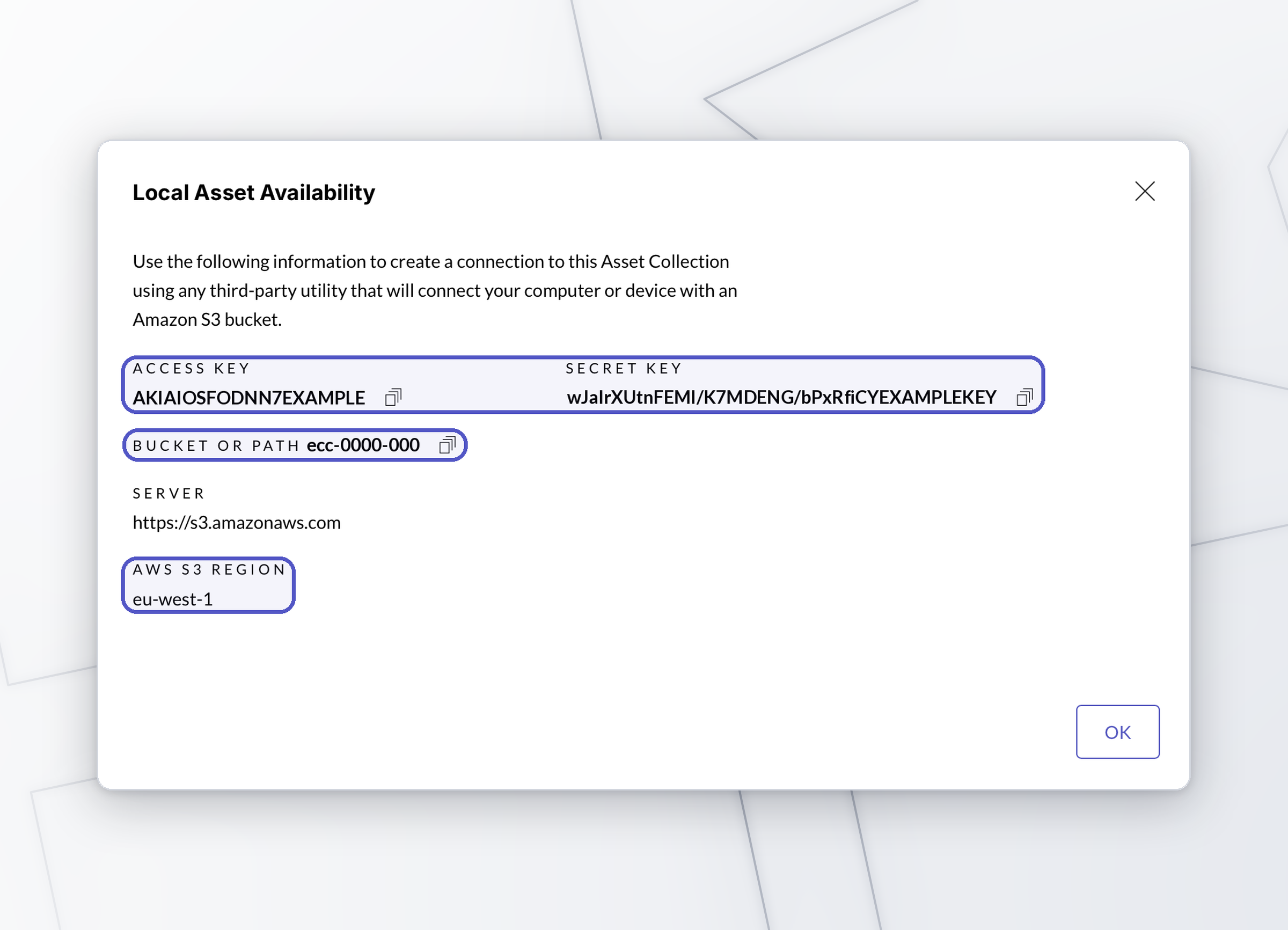
Haga clic en (...) junto a su Asset Collection y haga clic en Local Asset Availability.
La primera vez, haga clic en Generate Access Keys.
Mantenga abierto este cuadro de diálogo. Es más fácil copiar los datos desde aquí a su utilidad. Todas las utilidades piden la misma información: Access Key, Secret Key, Bucket or Path y, en algunos casos, AWS S3 Region. Haga clic en el icono de copiar junto a un valor para copiarlo.
Conectarse con CloudMounter
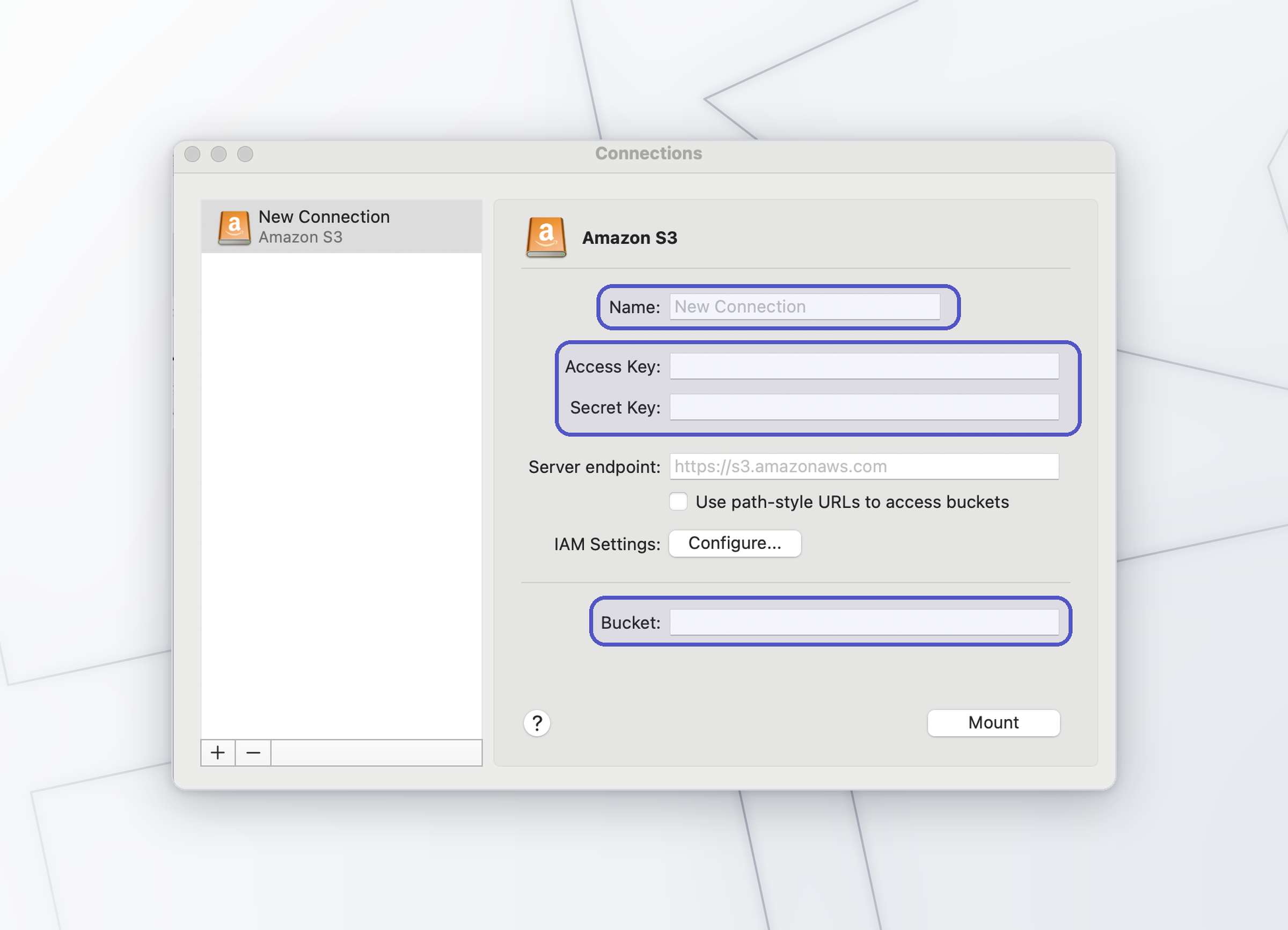
Abra CloudMounter y haga clic en Amazon S3.
Escriba un nombre para la unidad.
Escriba la Access Key, la Secret Key y el Bucket or Path del cuadro de diálogo de Acclaim. Deje como están el punto de conexión del servidor (server endpoint) y la configuración de IAM.
Haga clic en Mount.
En un Mac, la Asset Collection aparece en Finder. En Windows, aparece en File Explorer (Explorador de archivos).
Conectarse con Callback Drive for Amazon S3
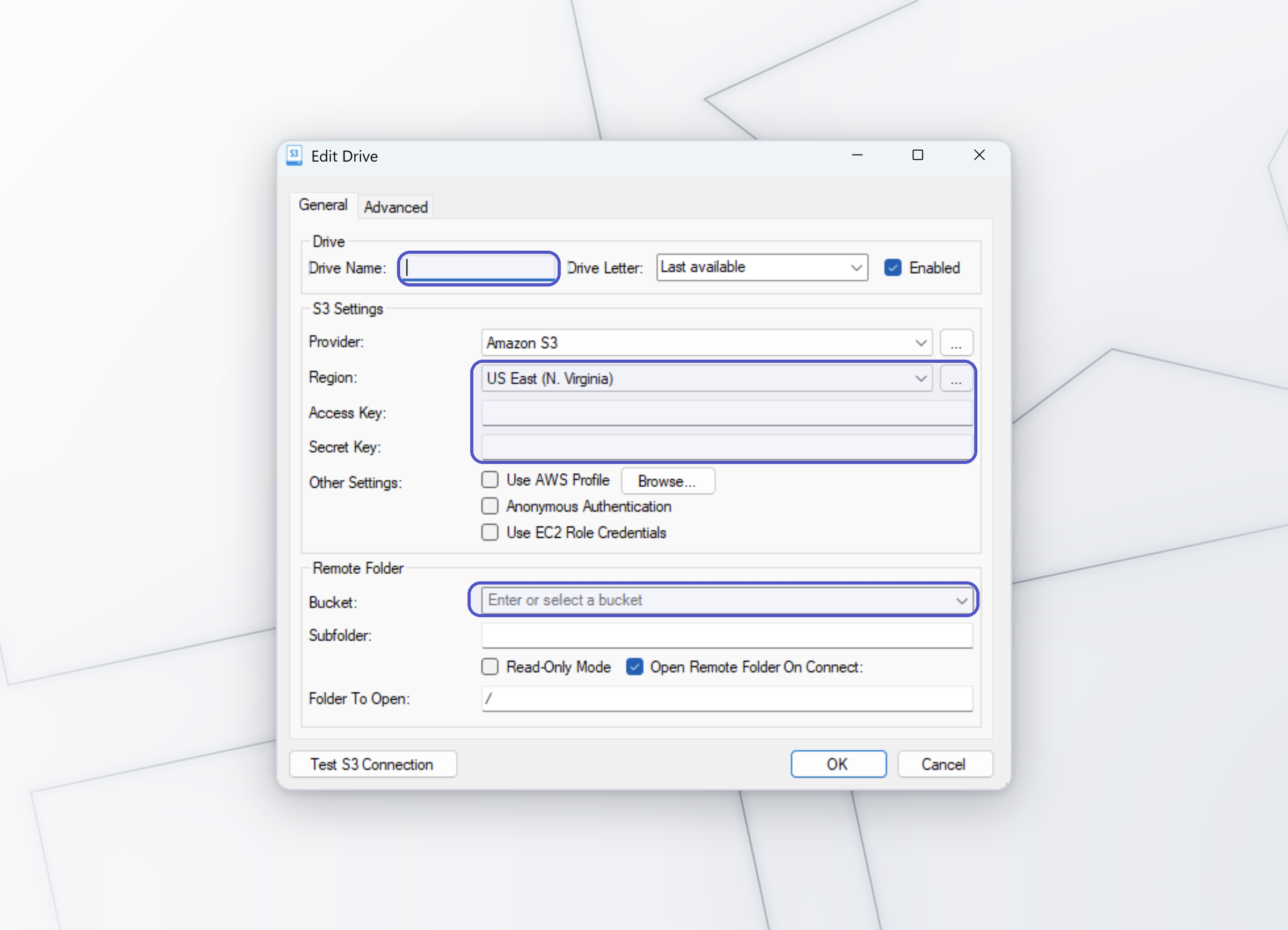
Abra Callback Drive for Amazon S3 y haga clic en New.
Escriba un nombre para la unidad y seleccione Amazon S3 como proveedor.
Seleccione la región que coincide con AWS S3 Region en el cuadro de diálogo de Acclaim. Puede que Callback Drive ya muestre otra región, así que compruébela antes de continuar.
Escriba la Access Key, la Secret Key y el Bucket or Path del cuadro de diálogo de Acclaim y haga clic en OK.
Acepte los avisos de seguridad para terminar de conectarse.
La Asset Collection aparece en File Explorer (Explorador de archivos).
Su app de montaje de unidades tiene opciones para mantener al día la Asset Collection en su dispositivo. Antes de desconectarse, compruebe que la copia de su dispositivo está al día mientras aún tiene conexión a internet. El tiempo que tarde depende de la velocidad de su conexión, así que deje margen suficiente antes de la sesión.
Gestionar Asset Collections
Quien crea una Asset Collection es su propietario. Solo el propietario puede compartirla o eliminarla. Cada Asset Collection tiene estas opciones en su menú (...):
Opción | Qué hace |
|---|---|
Edit | Cambia la configuración de la Asset Collection. La mayoría de los cambios inician una nueva sincronización |
View | Abre en pantalla las carpetas de la Asset Collection |
Hold | Impide que la Asset Collection se actualice cuando cambian las inscripciones de su alcance |
Release | Llena la Asset Collection y la mantiene al día |
Share | Comparte la Asset Collection o deja de compartirla |
Local Asset Availability | Genera las credenciales de acceso local para poner la Asset Collection a disposición sin conexión |
Delete | Elimina la Asset Collection y envía un correo electrónico a todas las personas con quienes está compartida para avisarles de que ya no tienen acceso |
Eliminar una Asset Collection la retira de inmediato para todas las personas con quienes la ha compartido, y no se puede deshacer. Los materiales de sus inscripciones siguen a salvo en las inscripciones. Solo desaparece la colección.
Estados de una Asset Collection
Estado | Qué significa |
|---|---|
Hold | La Asset Collection no se está llenando ni actualizando |
Add Content | La Asset Collection aún no tiene grupos de preguntas. Edítela y haga clic en + Add Assets |
Synching | Acclaim está actualizando la Asset Collection con los cambios de sus inscripciones, o después de que usted cambiara su configuración |
Ready | La Asset Collection contiene todos los archivos de su alcance y se mantiene al día |
Usar alias de Asset Collection
Un alias sustituye un nombre en las carpetas de una Asset Collection sin cambiarlo en ningún otro lugar de Acclaim. Los alias tienen límites de longitud y de caracteres permitidos.
Alias del nombre del evento del concurso
Acclaim identifica el evento del concurso (Competition Event) en una Asset Collection con el Asset Collection Event Name. Hay uno por cada evento del concurso, y se aplica a todas las Asset Collections de ese evento. Cámbielo para dar a las carpetas un nombre más claro. El evento del concurso conserva su propio nombre en todo lo demás, y su equipo puede cambiar el nombre del evento del concurso sin afectar a ninguna Asset Collection.
Vaya a
Apps > Asset Collections.En Asset Collection Event Name, haga clic en Edit.
En el cuadro de diálogo Edit Event Name Alias, actualice el Event Name Alias y haga clic en Save.
El Event Name Alias puede contener letras, números, espacios, paréntesis, guiones y guiones bajos.
Alias del nombre de la categoría
El Asset Collection Alias de una categoría sustituye la referencia de la categoría por un nombre legible en las carpetas. Necesita permiso para editar las propiedades de las categorías.
Vaya a
Setup > Categoriesy haga clic en el nombre de la categoría.Despliegue Optional Category Properties.
Escriba el nombre en Asset Collection Alias y haga clic en Save.
Si da el mismo Asset Collection Alias a varias categorías, Acclaim las trata como una sola categoría en la organización de archivos. Es una forma sencilla de unir en una sola carpeta categorías relacionadas.
Cambiar el Asset Collection Event Name vuelve a sincronizar todas las Asset Collections del evento del concurso. Cambiar el Asset Collection Alias de una categoría vuelve a sincronizar todas las Asset Collections que se organizan por categoría. En ambos casos, las carpetas cambian para todas las personas con quienes ha compartido esas Asset Collections, así que avíseles antes.
Solución de problemas de Asset Collections
Síntoma | Causa probable |
|---|---|
La Asset Collection está vacía | Sigue en Hold, o muestra Add Content porque aún no tiene grupos de preguntas. Libérela (Release), o edítela y haga clic en + Add Assets |
Faltan inscripciones | No están en el grupo de origen. Un grupo de origen solo con inscripciones enviadas deja fuera las que aún están en curso. O la Asset Collection todavía está en Synching |
Un archivo nuevo o sustituido no aparece | La Asset Collection está en Hold, o todavía en Synching. Libérela y espere a que muestre Ready |
No aparecen las Asset Collections del año pasado | Está trabajando en otro evento del concurso. Use Switch para ir al evento del concurso en el que se creó la Asset Collection |
Las carpetas han cambiado | Alguien cambió la organización de archivos, el Asset Collection Event Name o el Asset Collection Alias de una categoría |
Alguien con quien la compartió no la ve | Sus fechas de disponibilidad aún no han empezado o ya pasó la fecha de Available Until |
Su app de montaje de unidades no se conecta | Compruebe que la Access Key, la Secret Key y el Bucket or Path coinciden exactamente con los del cuadro de diálogo Local Asset Availability. En Callback Drive, compruebe que la región coincide con AWS S3 Region |